你是不是也想把跟朋友重要语言消息保存下来?但是你不会操作?
其实想要把 Telegram上的语音消息保存到iPhone并提取为常用的MP3音频文件,其实完全不需要安装第三方插件,直接通过 Telegram与iOS 系统自带的功能就能轻松搞定。
Telegram语音消息怎么下载到手机?超详细iOS保存与转码教程封面图
步骤一:将 Telegram 语音文件保存至 iOS“文件”
长按并选中语音消息,步骤就是打开 Telegram 聊天界面,按住需要保存的语音消息,在弹出的快捷菜单中点击“选择”(Select)。
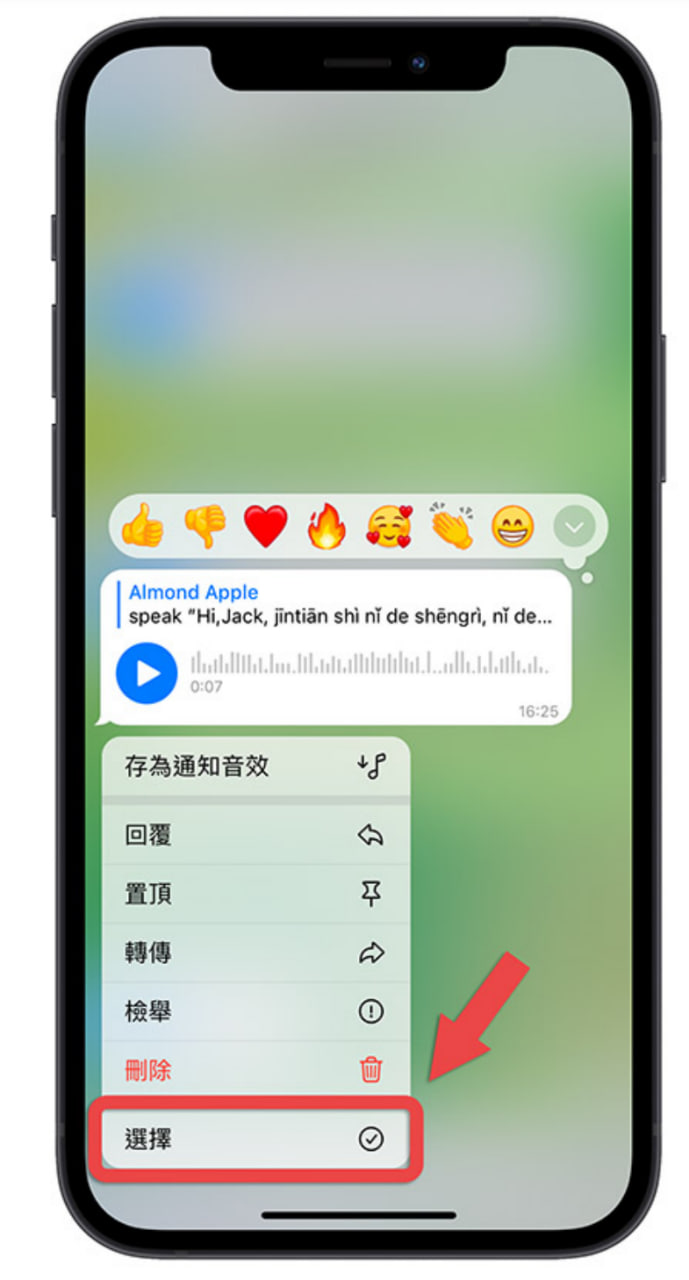
长按并选中语音消息步骤图
批量勾选(可选),如果需要批量下载多条语音,可以在此界面勾选其他语音消息,如果只需要保存一条也可以单选一条。
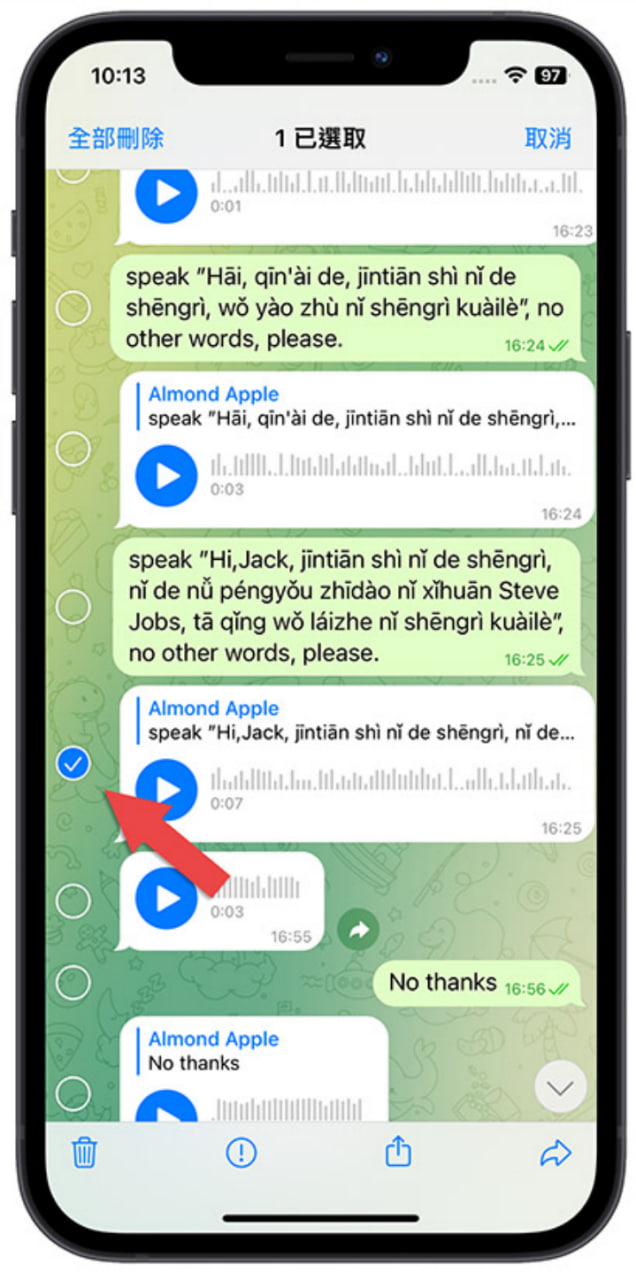
批量勾选或单独选一条语言步骤图
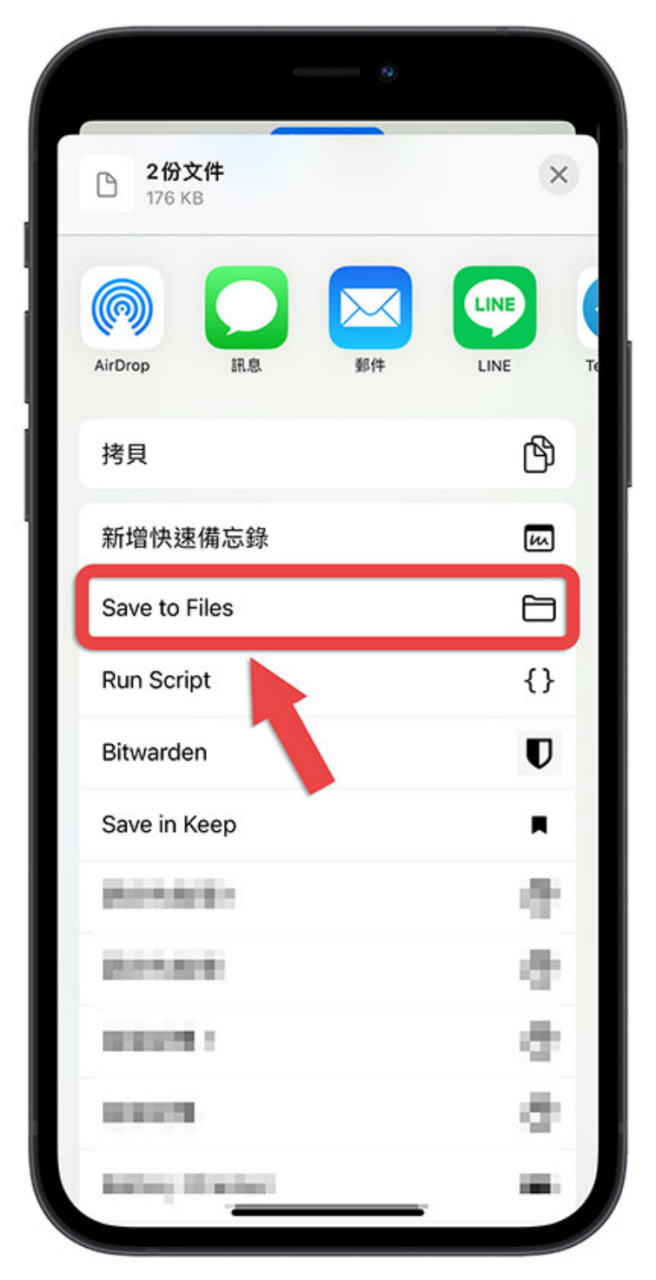
导出至本地,点击屏幕底部的“分享”图标,在系统分享菜单中向下滑动,选择“保存到‘文件’”(Save to Files)。
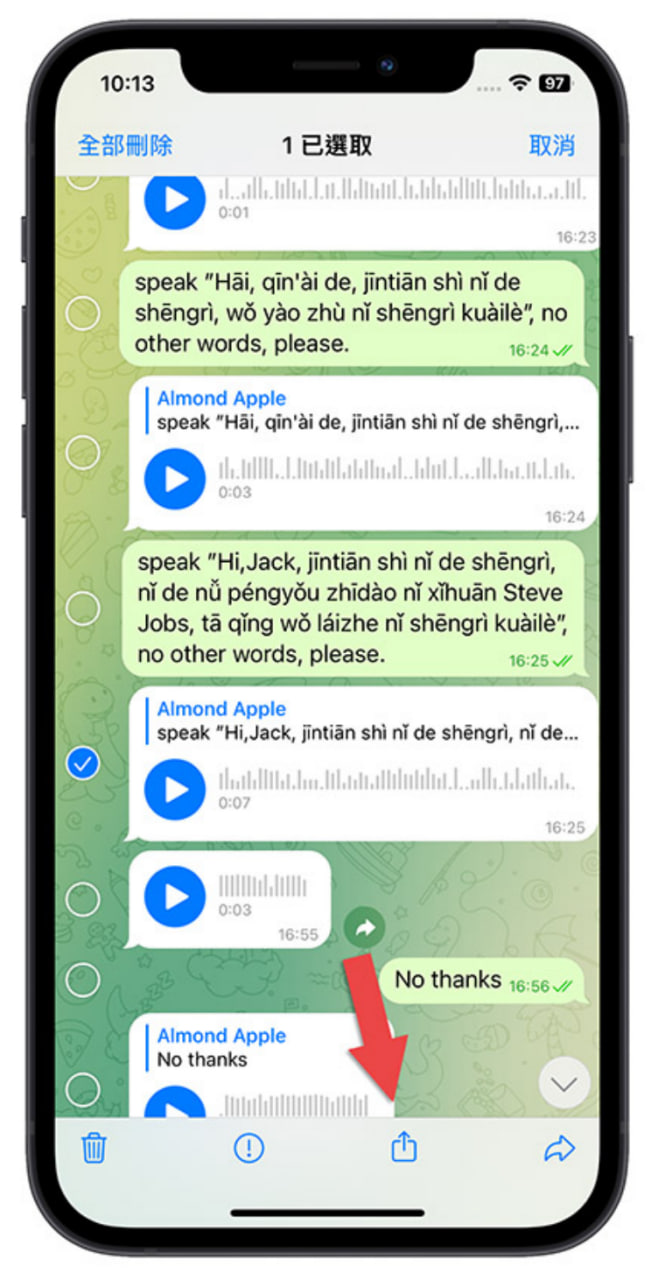
导出至本地教程图
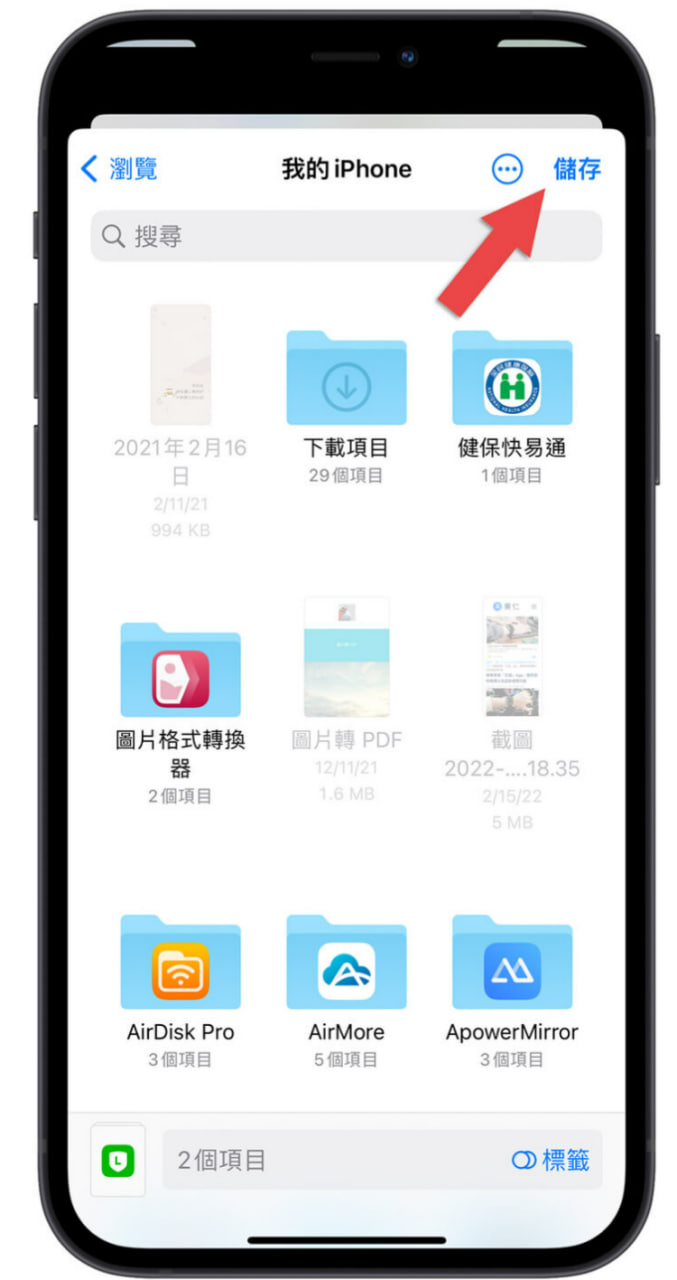
选择存储路径,挑选想要存放语音的文件夹(如“我的 iPhone”或 iCloud 云盘),点击右上角的“保存”。
选择存储路径教程图
保存完成后,打开 iPhone 自带的“文件” App,进到刚刚选择的位置,就能看到系统自动生成的 Telegram Audio 音频文件。
保存步骤图
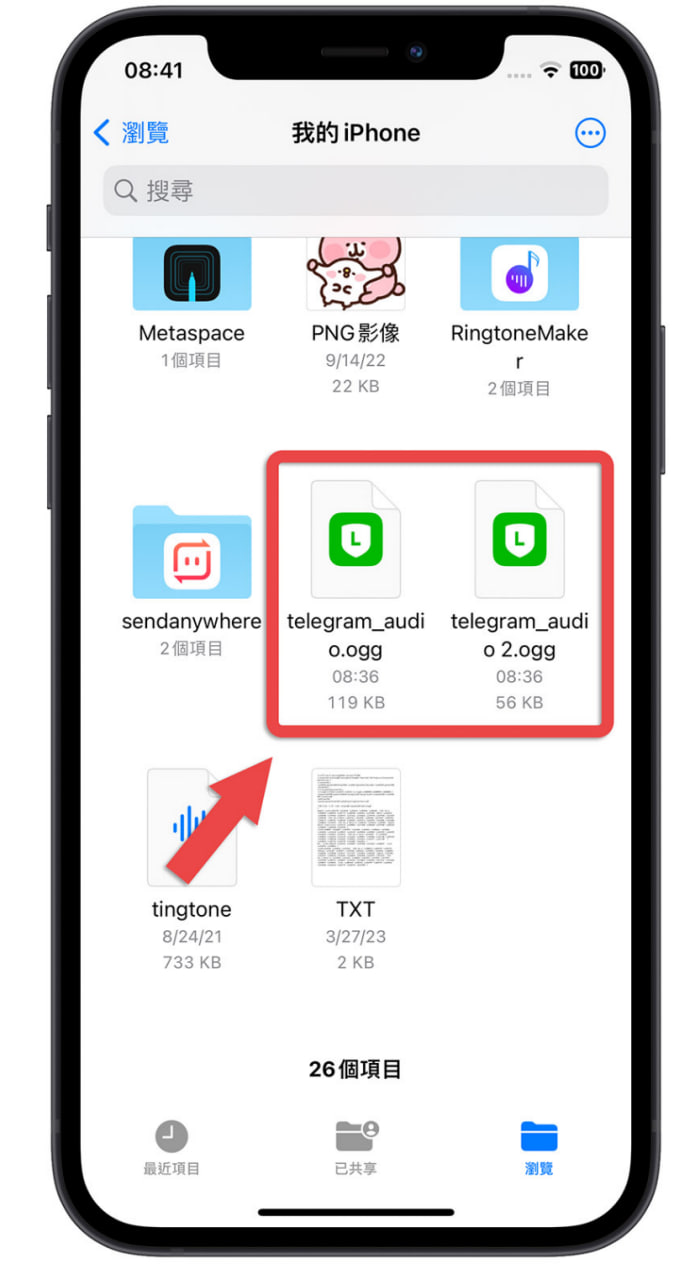
保存后的音频文件教程图
步骤二:将 OGG 格式转换为 MP3 格式
Telegram 导出的原始语音格式为 .ogg。由于 iOS 系统及大多数常用播放器默认不支持直接播放该格式,建议将其转换为通用性更高的 . MP3 格式:
进入在线转换工具,可以在 Safari 浏览器中打开任意在线音视频转换网站(例如 Convertio 或 Format Factory 等)。
上传文件:点击“选择文件”,选择刚刚保存在“文件” App 中的 OGG 语音文件。
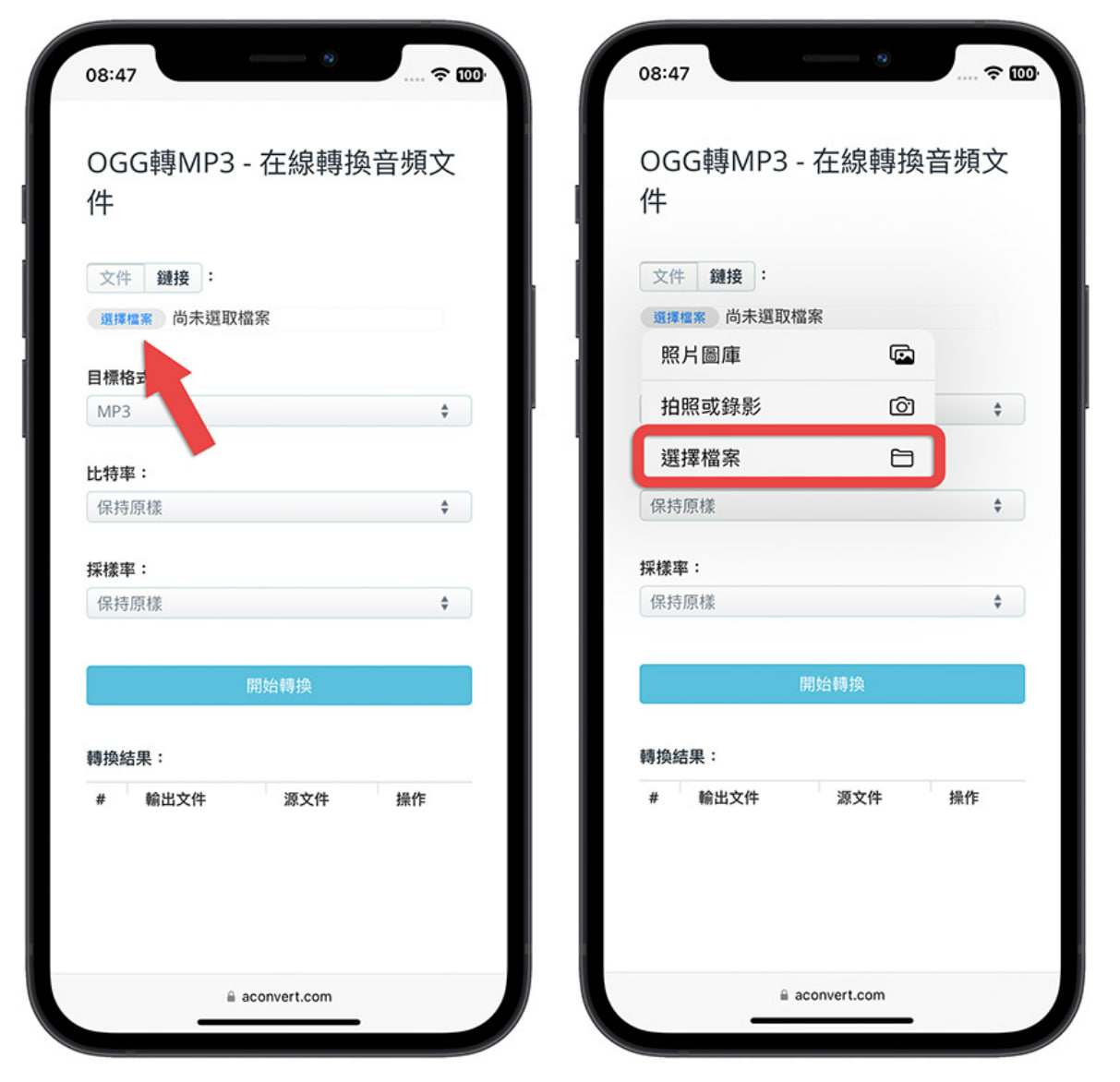
上传文件教程图
开始转换:导出格式选择为 MP3,参数(如比特率、采样率)保持默认设置即可,点击“开始转换”。
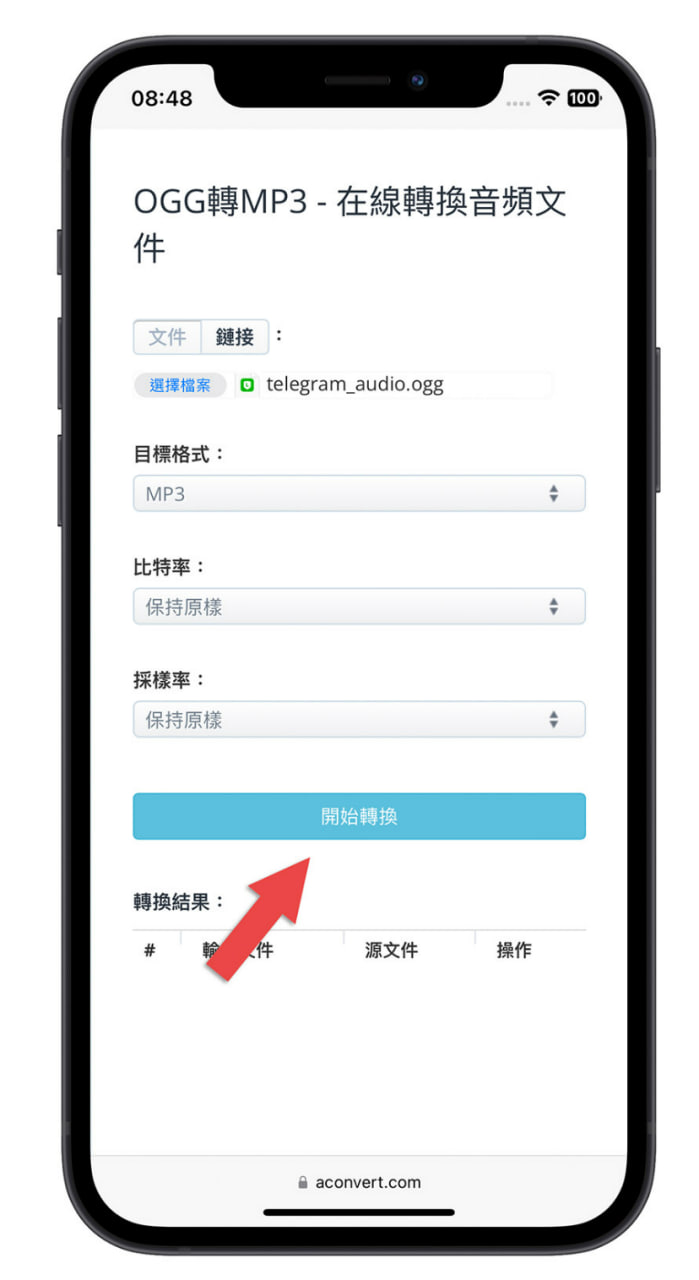
开始转换为MP3文件教程图
下载与保存 MP3:
转换完成后,长按生成好的 MP3 下载链接,选择“下载链接文件”。
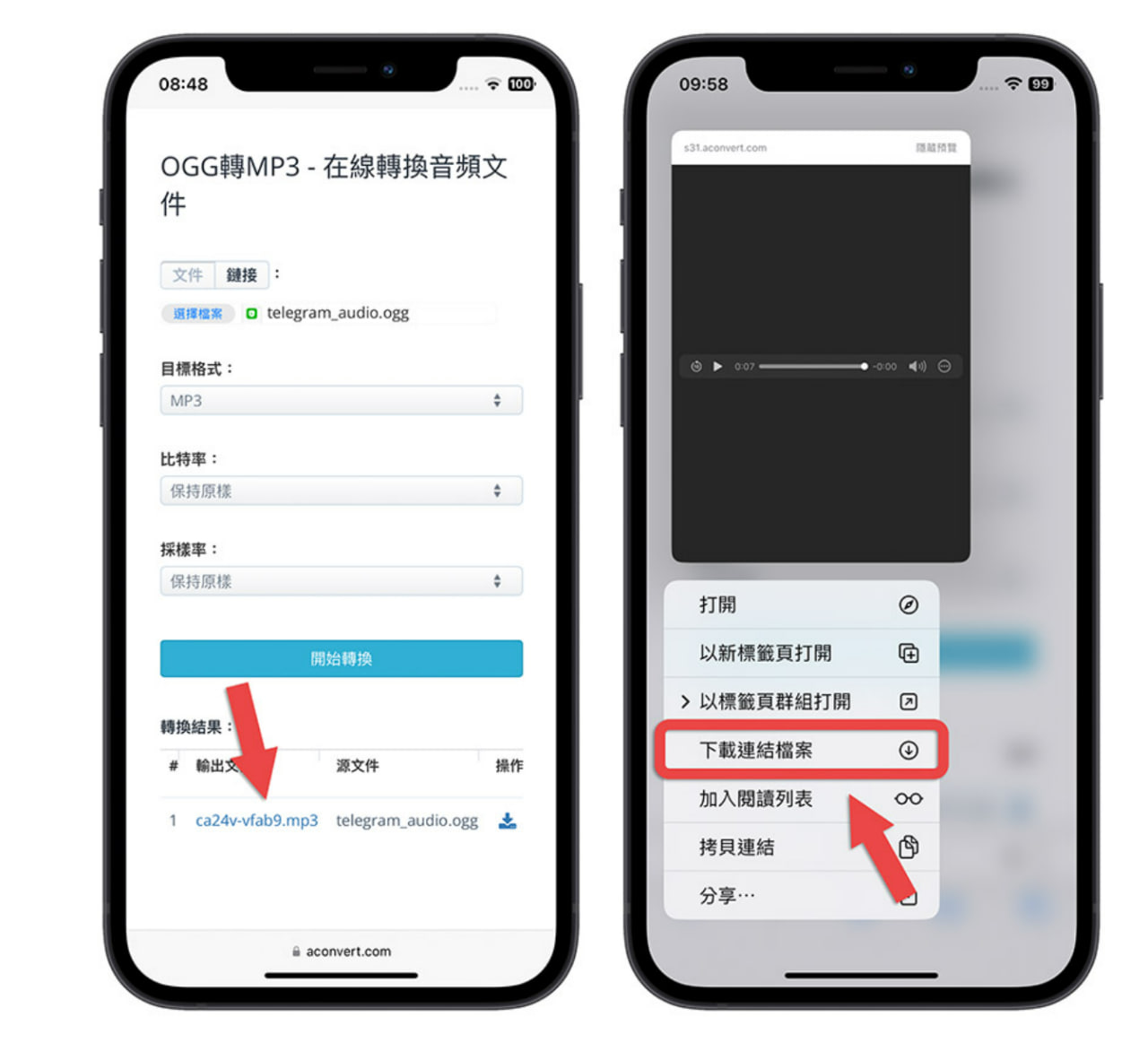
下载链接文件教程图
点击 Safari 地址栏左侧的“大小”图标(或下载箭头),进入“下载项目”。
找到转码后的 MP3 文件,即可直接播放或分发使用。
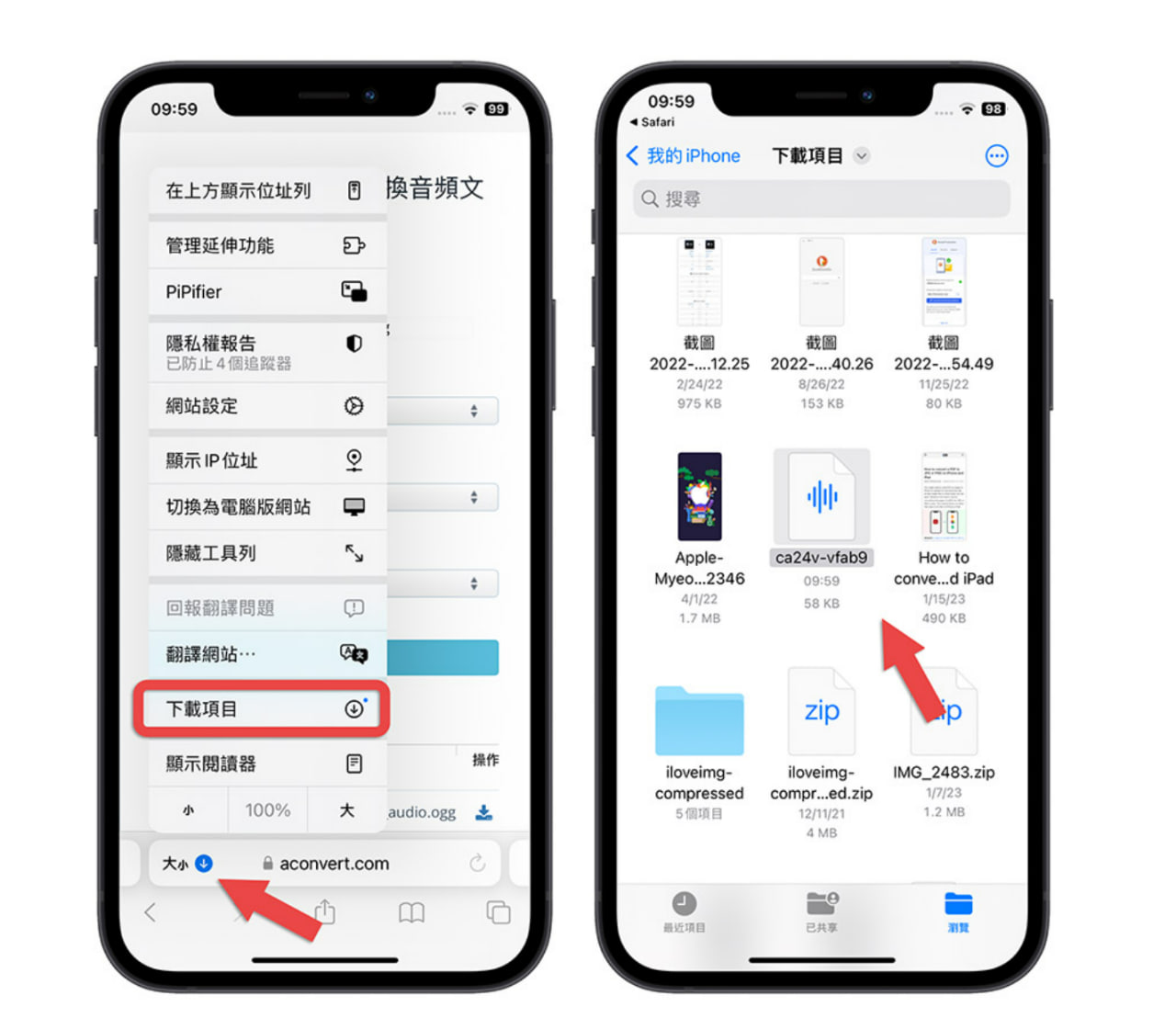
下载和使用的教程图
到这一步教程就已经完成了,如果实在不会的话多看一遍教程,我相信你按照图文去操作一两次就已经不用在看教程的了,为了让很多朋友了解关于telegram语言下载保存的一些知识,下面小编收集了几个常见的跟本篇文章相关的疑问解答。
小编收集的常见疑问解答
第1问:下载 Telegram 语音消息需要安装插件吗?
不需要。直接利用 Telegram 应用与 iPhone 系统自带的“文件”功能即可完成保存。
第2问:支持同时下载多条语音消息吗?
支持。在选中第一条语音后,继续勾选其他语音消息,即可批量保存至本地。
第3问:下载的语音消息必须转码吗?
并非强制。但由于 iOS 原生环境对 OGG 格式支持较弱,转码为 MP3 后在兼容性、剪辑和播放体验上会更好。
更多的常见问题答疑,欢迎移步《答疑专区》查看。