Telegram 作为一款深受全球用户喜爱的端到端加密即时通讯工具(常被称为 TG 或电报),凭借极高的隐私性与丰富的扩展功能风靡一时。不过,Telegram 原生界面并未内置中文选项,这让不少国内使用者感到有些不便。
为了解决大家的语言障碍,我们整理了一套超简单的 Telegram 简体与繁体中文汉化教程,顺便分享一个提升多账号管理效率的实用技巧,助你轻松上手!
特别提示:Telegram 官方仅开放了语言包翻译接口,并未提供官方出品的中文包。目前市面上所有的中文界面均来自第三方社区与热心用户的无偿翻译。部分早期的语言包已停止维护,因此建议优先选择更新频繁、完成度高的汉化链接。

Telegram(电报/TG)汉化与多账号管理全攻略(封面图)
如何安全高效管理 Telegram 多账号?
对许多 Telegram 深度用户或跨境从业者而言,同时运营多个账号是常有的事。但频繁切换账号不仅繁琐,还容易触发风控。
借助指纹浏览器,账号管理将变得空前简单与安全:
-
环境独立隔离:每个账号均在完全独立的浏览器环境中运行,彻底切断关联风险。
-
灵活配置代理:可为各个账号单独分配专属代理 IP,跨国沟通无缝衔接。
-
高效批量运维:告别频繁登入登出的烦恼,实现多账号并行操作与安全防封。
Telegram 中文界面设置教程
一、 电脑端(Desktop)设置步骤
- 登录客户端:在 PC 端打开并登录你的 Telegram 账号。
-
选择汉化链接:根据个人习惯,点击下方对应的语言包链接:
-
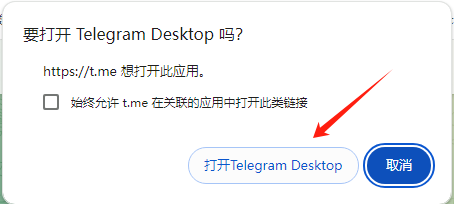
唤醒应用:浏览器会弹出提示,点击 “Open Telegram Desktop”(打开 Telegram Desktop)。
-
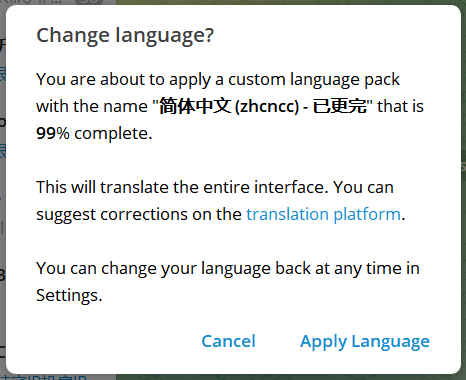
一键应用:软件内会弹出提示框,显示当前语言包的翻译进度(如 X%),点击 “Apply Language”(应用语言)。
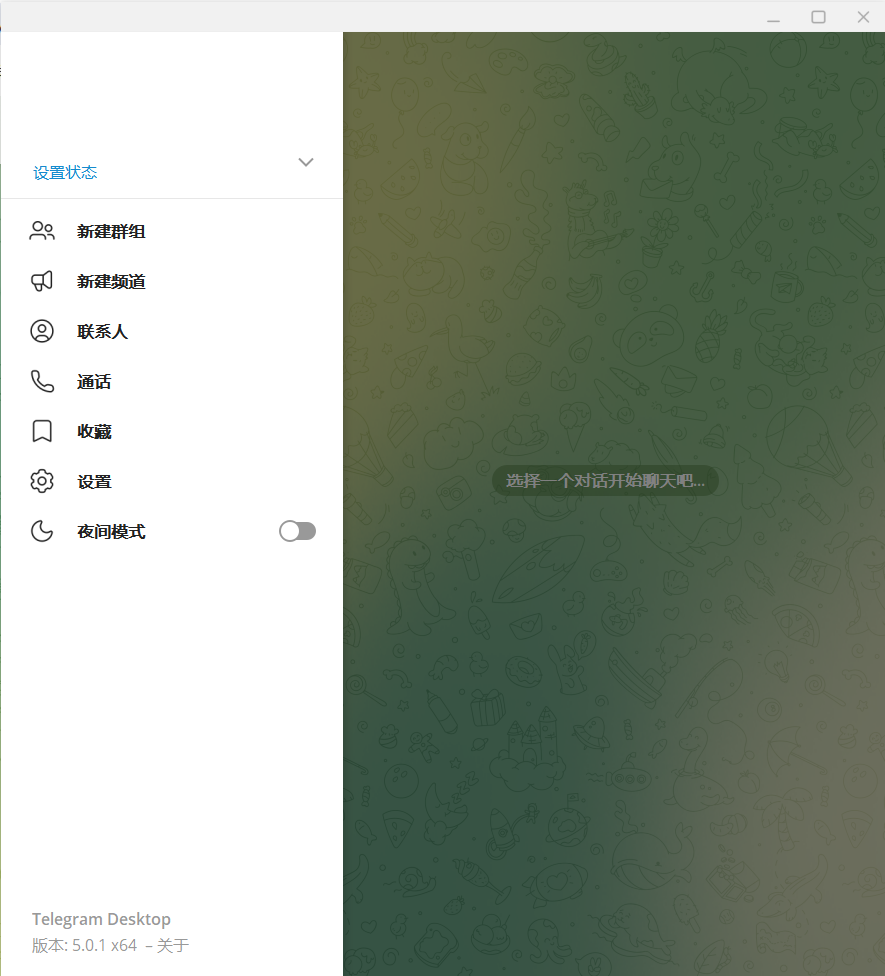
完成以上步骤后,你的电脑端 Telegram 界面就成功切换为熟悉的中文啦!
二、 手机端(iOS / Android)设置步骤
-
登录手机 App:在手机上打开 Telegram 并完成登录。
-
获取并打开链接:
-
方法 A:将下方任意链接发送至 Telegram 内的 “Saved Messages”(收藏夹),直接在聊天框中点击链接。
-
方法 B:复制链接至手机默认浏览器打开,并点击页面上的 “SET LANGUAGE”。
语言包链接:
-
-
确认切换:页面将自动跳转回 Telegram App 并弹出确认弹窗,点击 “Change”(更改)即可。
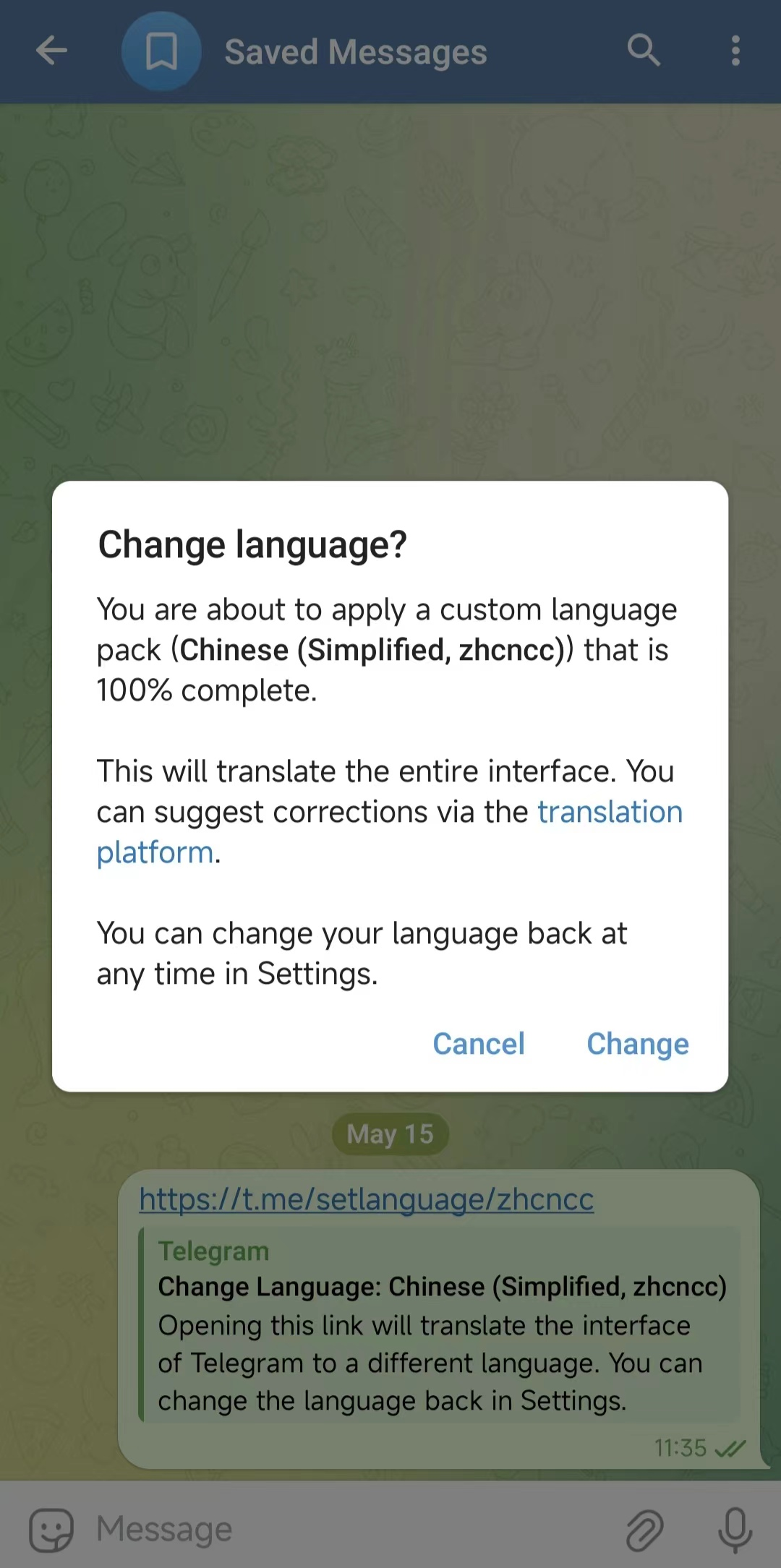
恭喜!你的手机 Telegram App 此时已顺畅切换为中文界面,随时开启无障碍聊天体验!